


Difficulté : Facile
Temps : 10 - 20 minute
1 - Prérequis
Nous allons commencer par installer Apache. Apache est serveur HTTP créé et maintenu par la fondation Apache, malgré son ancienneté (sorti en Avril 1995) il est toujours maintenue à jour (malgré quelques rumeur ), la dernière version datant du 05 Août 2020. Bon assez de présentation passons à l'installation.
Sur votre VPS connecter vous avec un utilisateur ayant les privilèges SUDO où comme moi vous pouvez utiliser root (pas conseiller) :
Une fois fait nous allons mettre à jour les règles pare-feu (si comme moi votre hébergeur vous permet de modifier les règles pare feu directement depuis votre panel alors vous pouvez passer cette étape)
commençons par afficher les différente application contenant des profils pare-feu
Le profile Apache n'ouvre que le port 80 (traffic web normal, non crypté)
Apache Full : Ouvre le port 80 et le 443 (TLS/SSL)
Apache Secure : Seulement le port 443
Nous allons donc choisir le profil Apache Full (nous allons par la suite installer un certificat SSL)
Maintenant si vous ouvrez votre navigateur et que vous mettez l'adresse IP de votre serveur vous devriez avoir une page comme celle là, Si ce n'est pas le cas mettez le en commentaire et je vous aiderez .
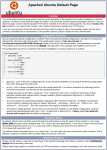
Si vous avez cette page c'est que tout fonctionne, on peut donc passer à la suite
2 - MariaDB
Ici il n'y auras pas d'explication sur qu'est MariaDB parce que vous le connaissez déjà
Voilà vous avez mariaDB maintenant il ne reste plus qu'à le configurer
Vous allez avoir plusieurs série d'invite que je vais vous copier coller pour ne pas vous trompez
La prochaine invite va demander si vous voulez permettre à ROOT de se connecter avec son propre mot de passe, taper N pour Non et ensuite sur ENTRER
Ensuite entrer Y pour toute les autres invites et ensuite sur ENTRER
Maintenant que c'est fait nous allons créer un utilisateur administratif
Sur la console Mariadb nous allons créer l'utilisateur admin
Maintenant taper exit pour quitter la console de MariaDB
3 -PHP
Allez on a presque fini !
enter cette commande pour installer PHP
Voilà PHP est installer faîtes là commande suivante pour vérifier l'installation
Maintenant assurons nous que PHP fonctionne correctement
Maintenant allez sur votre navigateur IP_SERVEUR/info.php et vous verrez une page comme celle ci
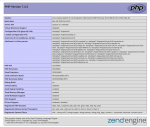
Ce qui signifie que php fonctionne
Maintenant supprimons cette page, on ne voudrais pas que Jean Michel L'informaticien ait accès
Temps : 10 - 20 minute
1 - Prérequis
- Un VPS (Ubuntu, Debian)
- Se familiarisé avec la ligne de commande
- De la patience
Nous allons commencer par installer Apache. Apache est serveur HTTP créé et maintenu par la fondation Apache, malgré son ancienneté (sorti en Avril 1995) il est toujours maintenue à jour (malgré quelques rumeur ), la dernière version datant du 05 Août 2020. Bon assez de présentation passons à l'installation.
Sur votre VPS connecter vous avec un utilisateur ayant les privilèges SUDO où comme moi vous pouvez utiliser root (pas conseiller) :
Code:
$ sudo apt update
$ sudo apt install apache2commençons par afficher les différente application contenant des profils pare-feu
Code:
$ sudo ufw app list

Vous devez avoir quelque chose comme ça :
Apache
Apache Full
Apache Secure
OpenSSHApache Full : Ouvre le port 80 et le 443 (TLS/SSL)
Apache Secure : Seulement le port 443
Nous allons donc choisir le profil Apache Full (nous allons par la suite installer un certificat SSL)
Code:
$ sudo ufw allow in "Apache Full"Si vous avez cette page c'est que tout fonctionne, on peut donc passer à la suite
2 - MariaDB
Ici il n'y auras pas d'explication sur qu'est MariaDB parce que vous le connaissez déjà
Code:
Mise à jour de l'index des paquets
$ sudo apt update

Installation du paquet
$ sudo apt install mariadb-server
Code:
$ sudo mysql_secure_installation
Code:
OTE: RUNNING ALL PARTS OF THIS SCRIPT IS RECOMMENDED FOR ALL MariaDB
      SERVERS IN PRODUCTION USE!  PLEASE READ EACH STEP CAREFULLY!

In order to log into MariaDB to secure it, we'll need the current
password for the root user.  If you've just installed MariaDB, and
you haven't set the root password yet, the password will be blank,
so you should just press enter here.

Enter current password for root (enter for none):

Appuyez sur Entrer sans rentrer de mot de passeEnsuite entrer Y pour toute les autres invites et ensuite sur ENTRER
Maintenant que c'est fait nous allons créer un utilisateur administratif
Code:
$ sudo mariadb

Pour ouvrir la console de Mariadb
Code:
GRANT ALL ON *.* TO 'admin'@'localhost' IDENTIFIED BY 'motDePasse' WITH GRANT OPTION;

Remplacer motDepasse par vote mot de passe

ensuite taper

FLUSH PRIVILEGES;3 -PHP
Allez on a presque fini !
enter cette commande pour installer PHP
Code:
$ sudo apt install php libapache2-mod-php php-mysql
Code:
$ php -v

Vous aurez ça en retour

PHP 7.4.3 (cli) (built: Oct 02 2020 18:21:23) ( NTS )
Copyright (c) The PHP Group
Zend Engine v3.4.0, Copyright (c) Zend Technologies
    with Zend OPcache v7.4.3, Copyright (c), by Zend Technologies
Code:
$ sudo nano /var/www/html/info.php[\CODE]
Cette commande va créer un nouveau fichier avec le nom info.php
[CODE=php]/* Ecrivez ces ligne de code
*/
<?php
phpinfo();Ce qui signifie que php fonctionne
Maintenant supprimons cette page, on ne voudrais pas que Jean Michel L'informaticien ait accès
Code:
$ sudo rm /var/www/html/info.php[\CODE]

Voilà c'est fait maintenant Allons au tuto n°2 pour mettre un nom de domaine et un certificat SSL sur notre merveilleux site
Dernière édition par un modérateur:
