


Bonjour à toutes et à tous.
Ce tuto est la suite de mon précédent partage qui s'intitulait CMS pour vos serveurs que vous pouvez retrouver ici.
Dans ce partage je vous parlais de Neofrag le CMS open source et gratuit qui pour moi est complet et permet une gestion simple de vos serveurs.
Il intègre un forum, une page de news, et pleins d'autres outils très simples d'utilisations et très efficace.
Pour ce tuto je ne vais faire que la phase d'installation, je part du postulat que vous avez un nom de domaine et que l'IP du VPS est déjà liée et configurée.
Prérequis :
- CMS : Téléchargement Externe (Recommandé) / Téléchargement Interne (V.0.2.3) (Pas forcément à jour)
- Un VPS/ou un Dédié
- Un nom de domaine.
- WAMPP/XAMPP ou tout autres serveurs web et de BDD déjà installé et configuré.
- Une base de données créer via phpMyAdmin ou autre.
- De la patience, du bon sens et de la motivation.
Cette installation sera faite avec XAMPP et sur Windows server 2012 R2.
Difficulté : Facile
Temps : 10 - 15 Min.
1- Télécharger et installer.
1. La toute premiers choses à faire, est de télécharger le CMS à cette adresse : Démarrer avec NeoFrag @NeoFrag (Disponible également dans les prérequis).
2. Une fois téléchargé, je vous invite à vérifier sur leur site si la version et les extensions PHP requise sur leur documentation sont bien configurés sur votre server WAMPP ou XAMPP. En règle générale elle ne doit pas être en dessous de PHP 7.0, pour ce qui de la versions PHP. Pour les extensions veillez à ce qu’elles soit activées et configurées.
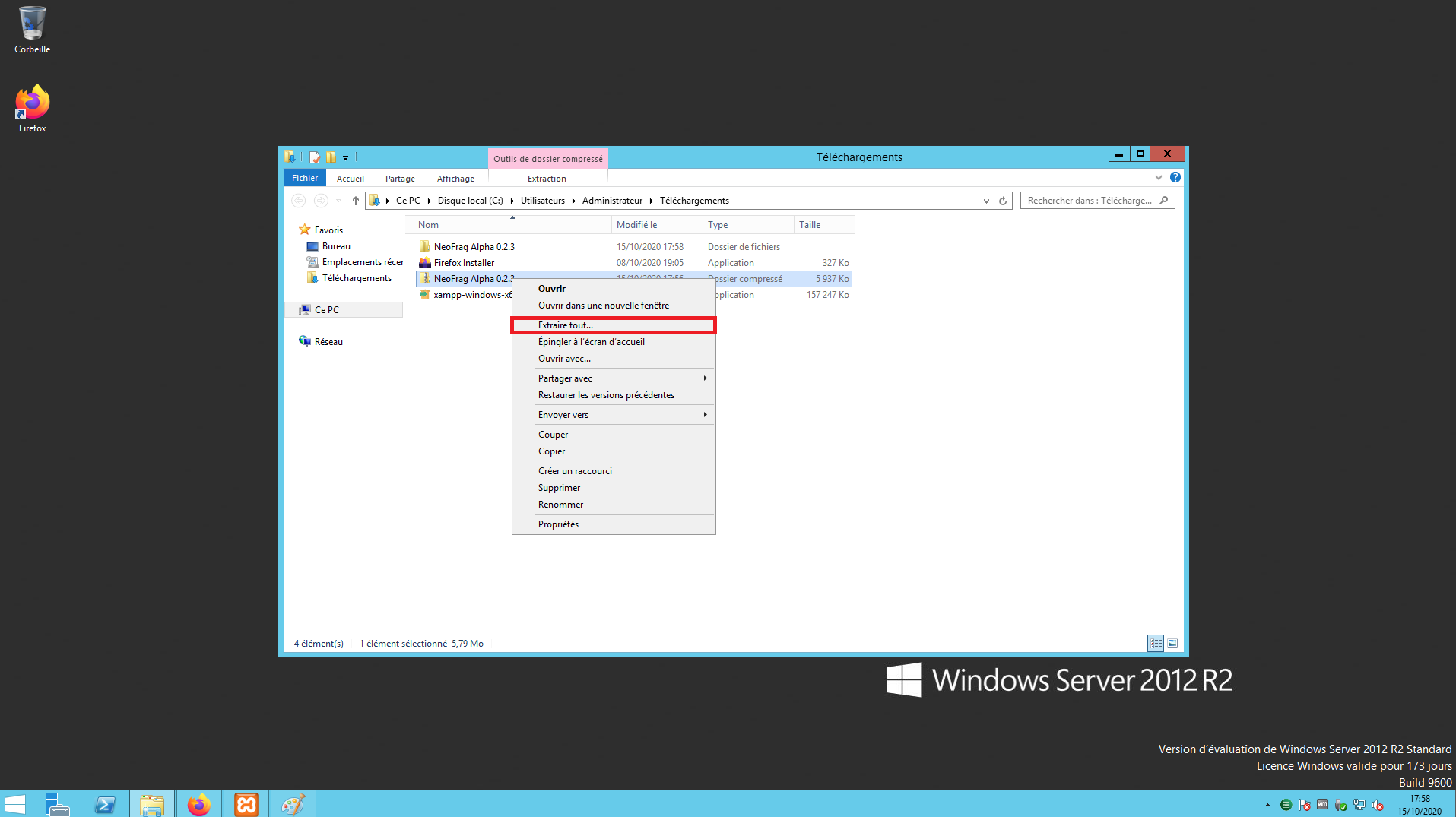
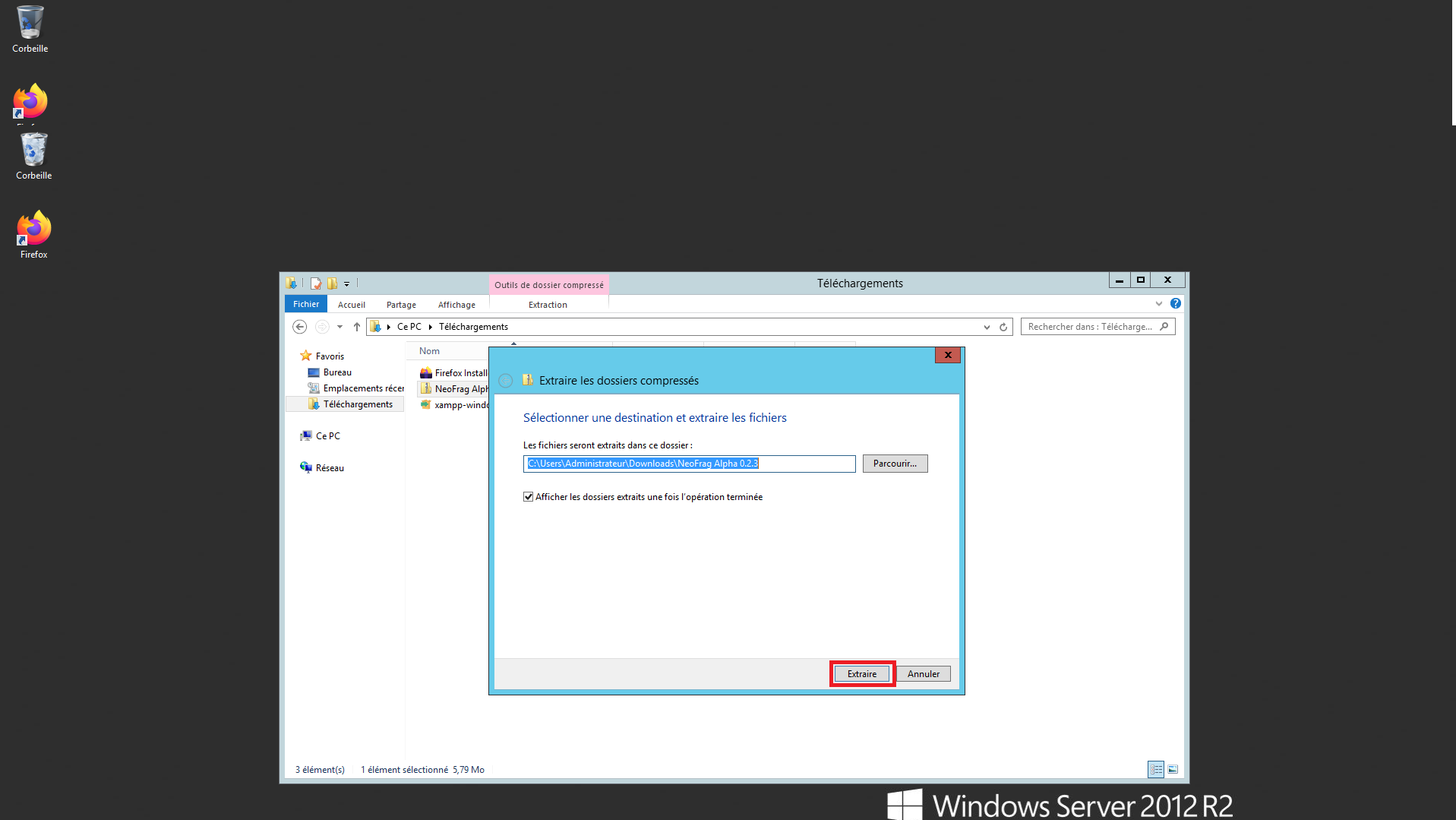
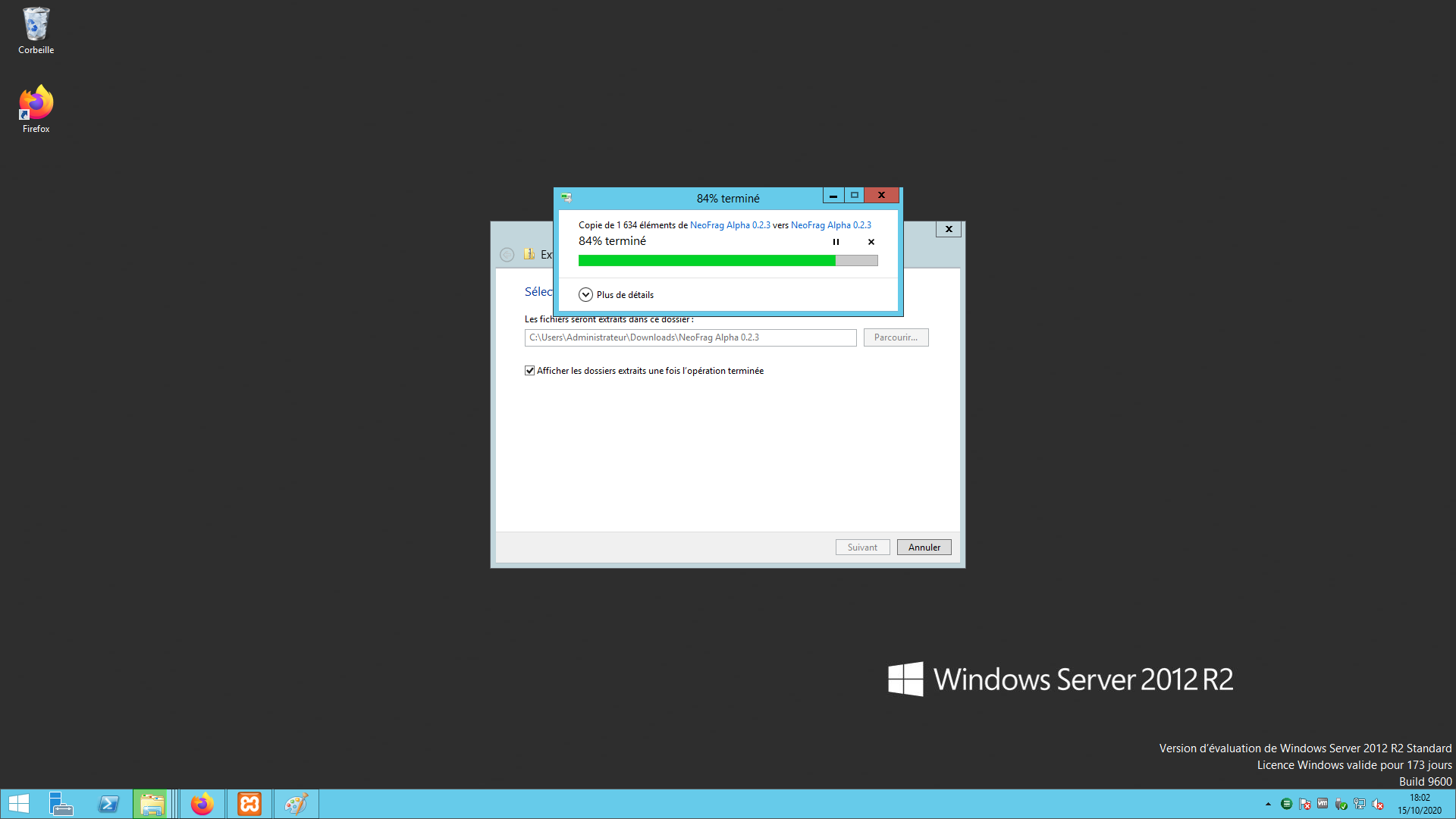
3. A l’aide de WINRAR ou de l’extracteur de base de Windows extrayez tous les fichiers de l’archive comme ceci :
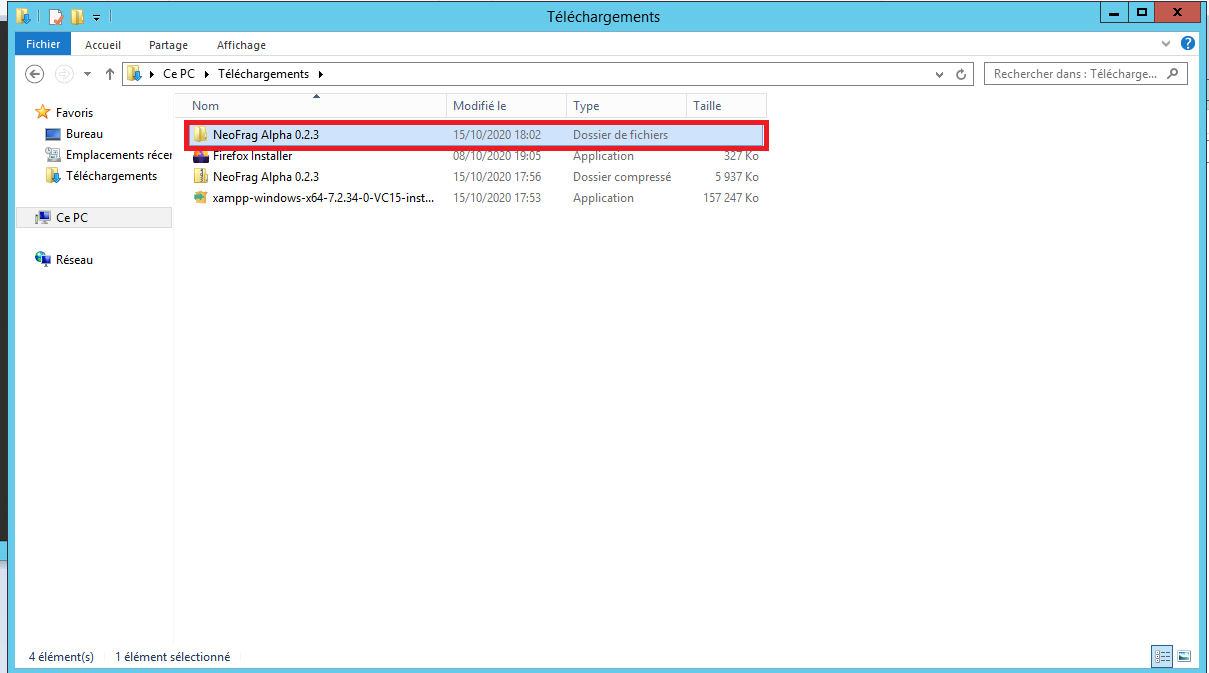
4. Une fois extrait vous devrez normalement vous retrouvez avec ce contenu.
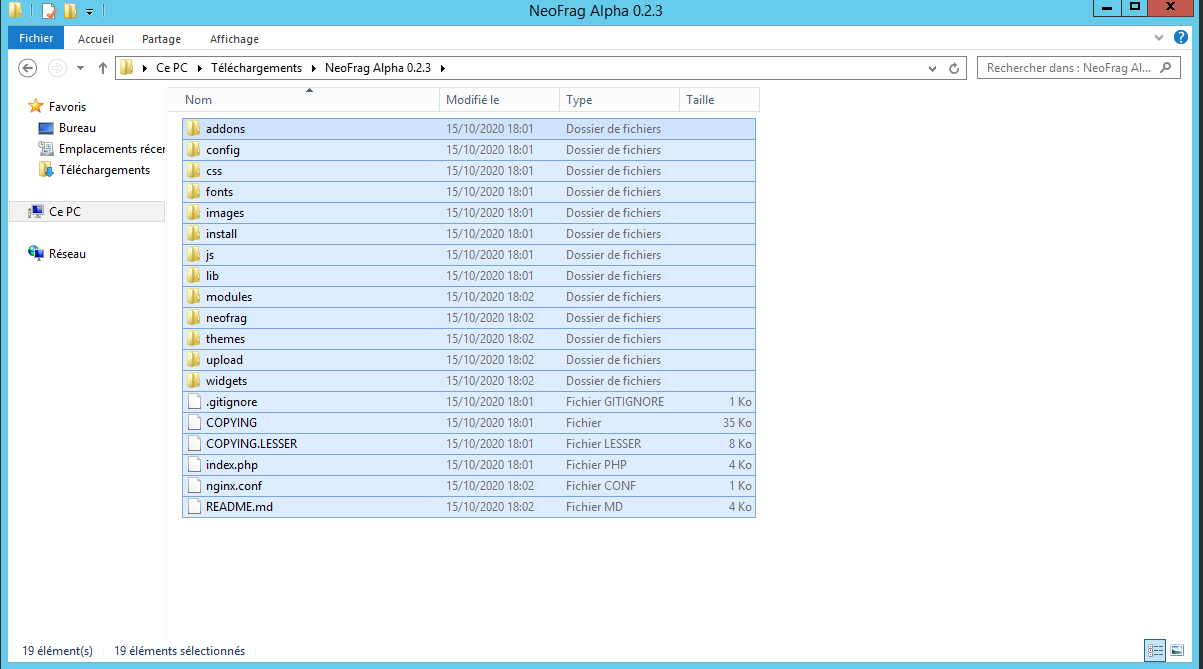
5. Copiez tous les fichiers puis rendez-vous dans le dossier de votre logiciel de serveur web.
Pour ceux qui sont comme nous sur XAMPP allez dans Disque Local C -> XAMPP -> HTDOCS.
Pour les autres je vous laisse chercher sur internet car je ne connais pas toute les variantes des logiciels utilisés.
Dans ce dossier vous voyez qu’il y à des dossiers et fichiers déjà existant.
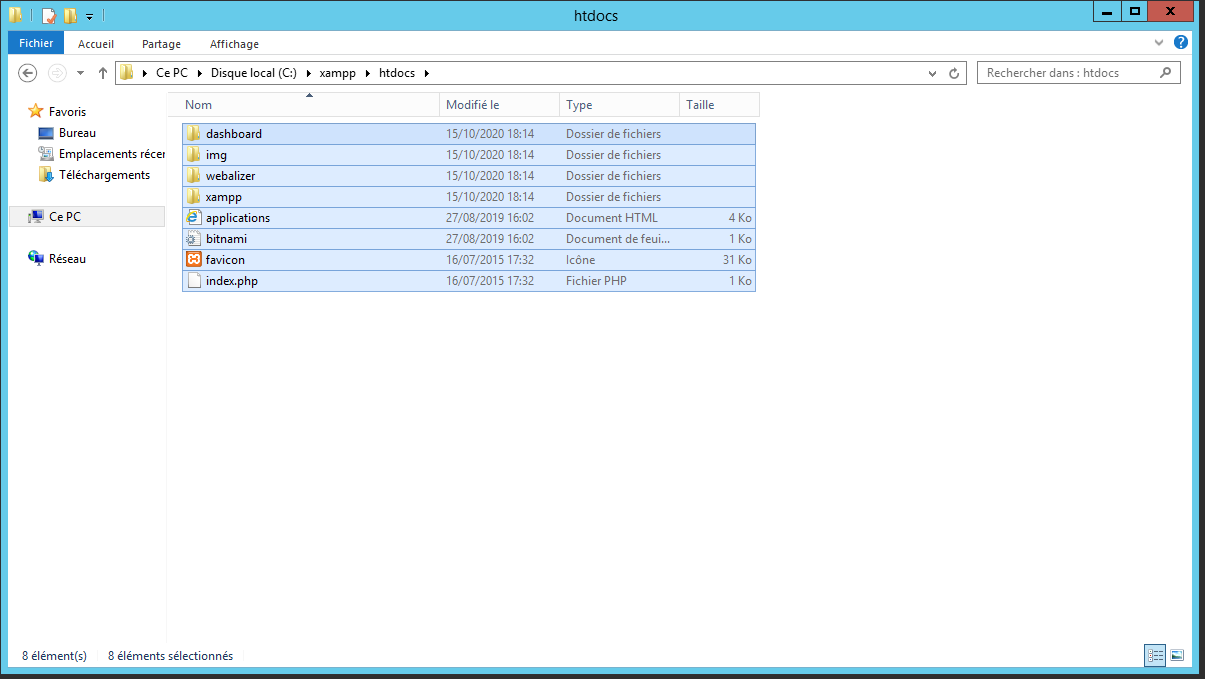
Supprimer les tous car si vous les laissez et que vous collez les fichiers du CMS dans un dossier vous devrez donc taper ceci : www.mon_nom_de_domaine.com/cms.
Et si vous collez les fichiers/dossiers du CMS cela va entrer en collision et vous afficher n’importe quoi voir rien du tout.
Alors que si vous supprimez les fichiers et dossier du HTDOCS et que vous collez les dossiers/fichiers du CMS précédemment copier vous n’aurez qu’à saisir : www.mon_nom_de_domaine.com.
Voici donc le résultat final :
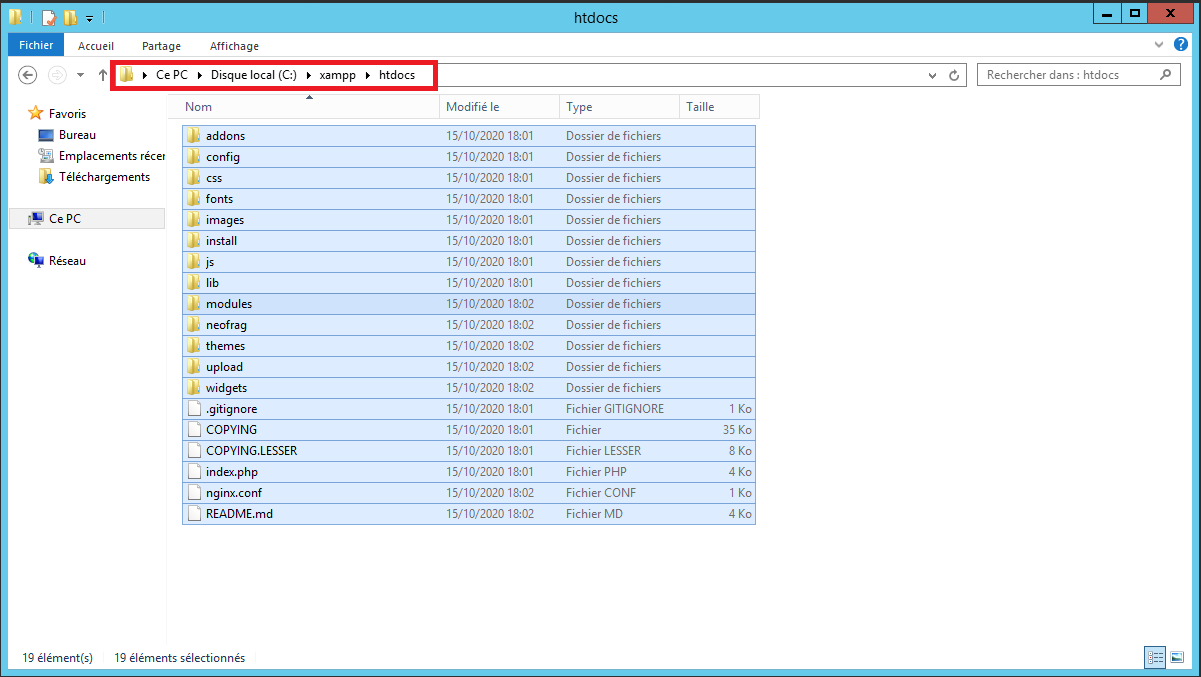
6. Maintenant que tout est bien en place, ouvrez une page internet et saisissez l’url de votre nom de domaine, par exemple : www.votre_nom_de_domaine.com
2 – Configurer le CMS
Vous allez normalement tomber sur l’installateur du CMS.
Comme vous le voyez moi je suis sur l’IP locale du VPS donc il y a beaucoup de choses que le système va me mettre en « attention » mais n’y prêtez justement pas attention, si de votre côté le SSL est déployé sur votre nom de domaine et votre serveur web bien configuré, normalement vous aurez toutes les coches en vert. Pour ma part ça n’est pas mon cas mais ne vous dérangera pas pour la suite donc si vous avez le même résultat que moi pas de stress ce n’est pas grave.
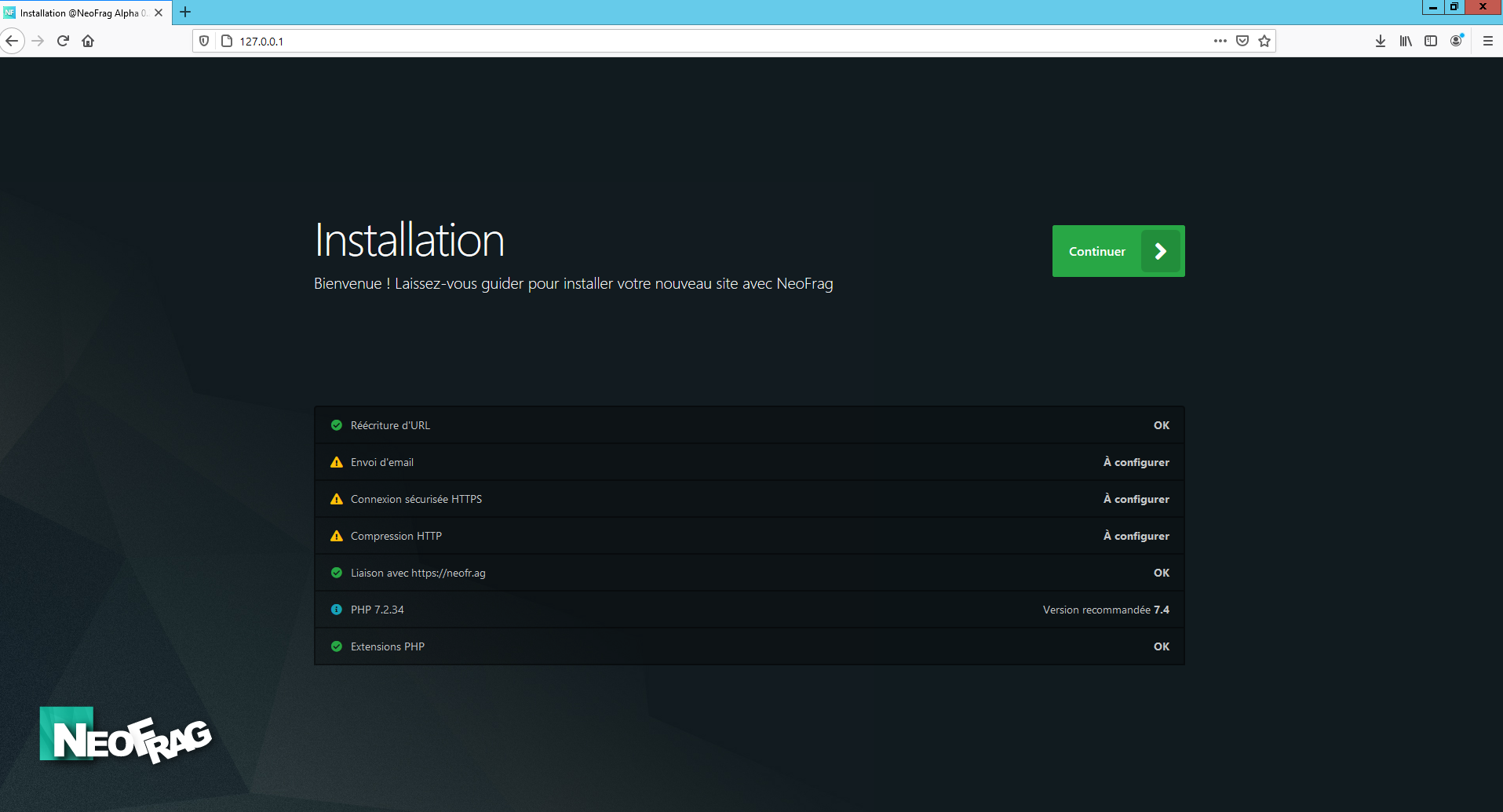
Cliquer sur continuer.
Il vous demandes, les informations de connexion à la Base de données que vous devriez avoir créer au début dans les prérequis.
Saisissez-les .
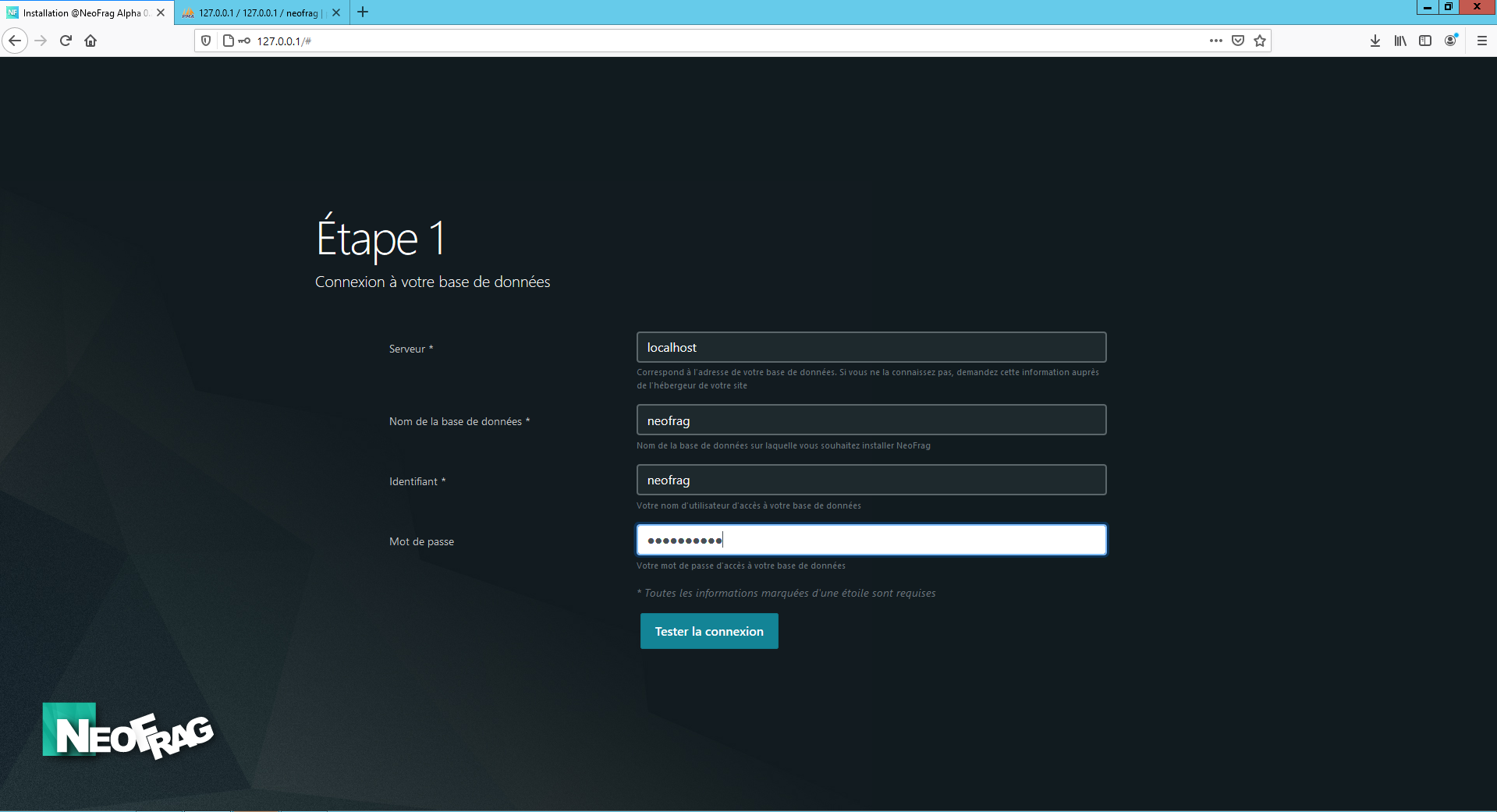
Cliquer ensuite sur tester la connexion.
Si sa passe au vert et que le bouton continuer s'affiche ces bon sinon vérifier les informations que vous avez saisie.
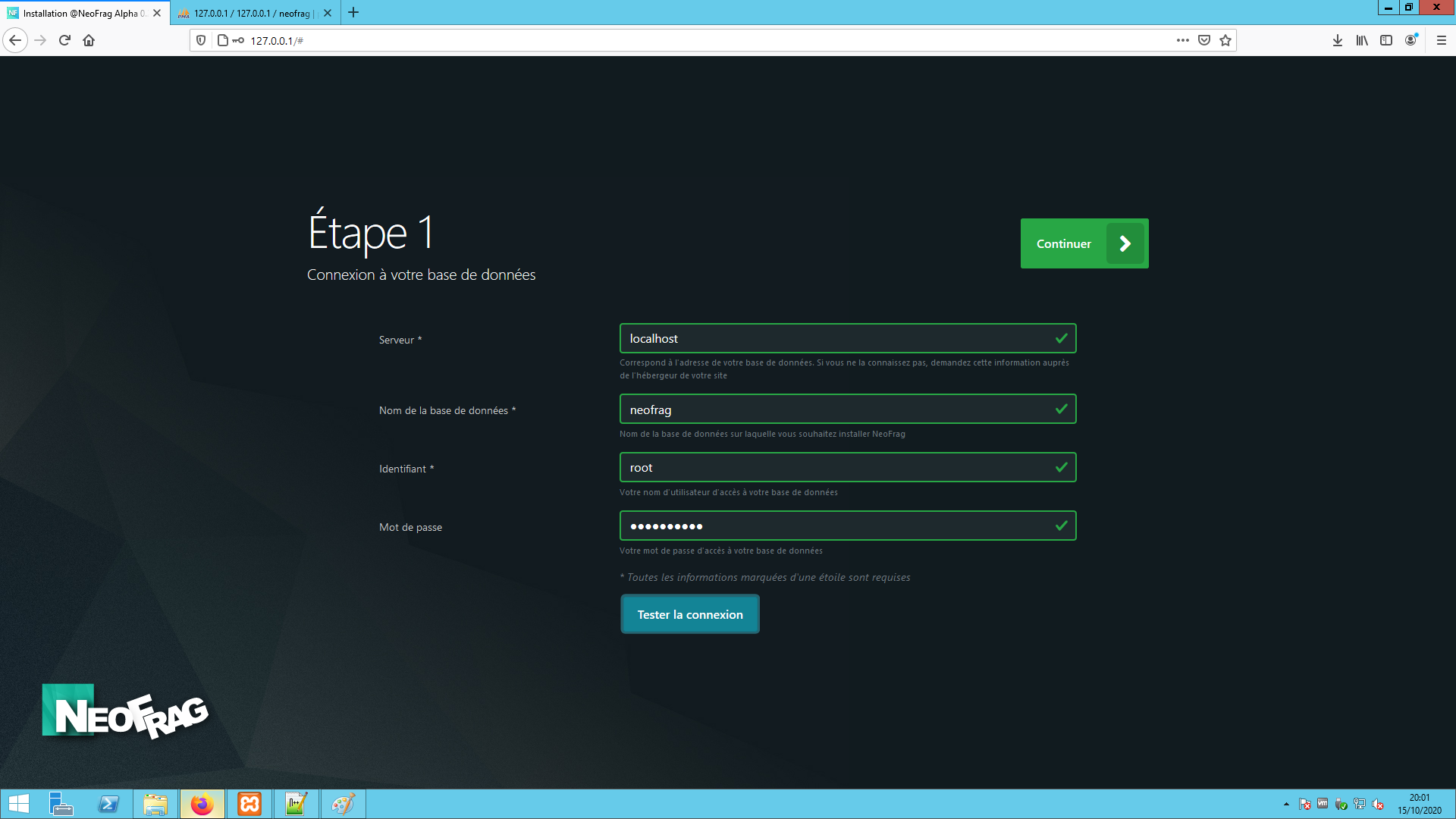
Une fois validé l'installation commence patientez quelque seconde.
Une fois installer il vous demande de créer un compte administrateur remplissez tous les champs demandés.
Attention noter votre mont de passe il ne faut pas le perdre
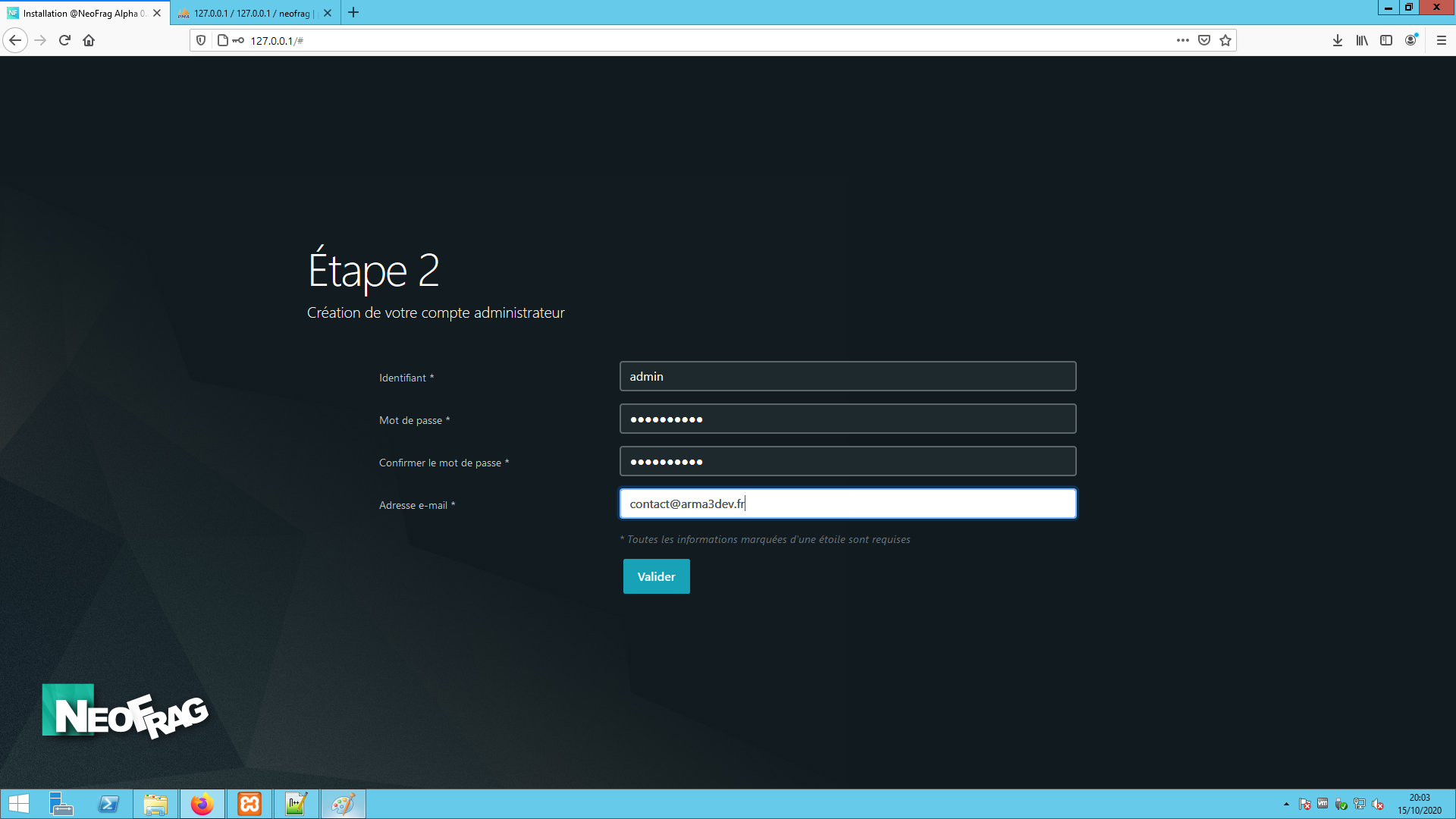
Cliquer ensuite sur Valider.
Et voilà votre cms neofrag et désormais fonctionnel
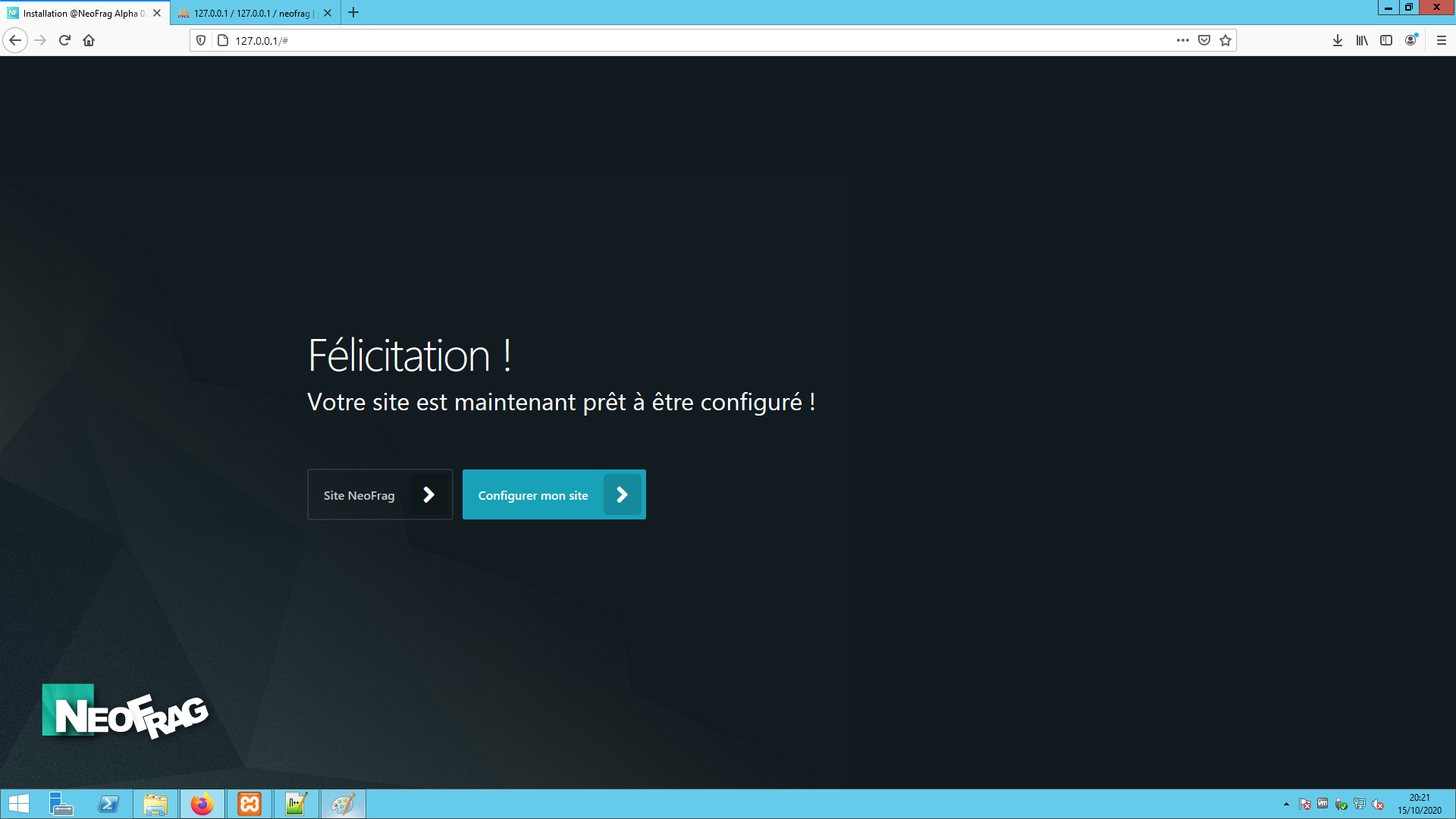
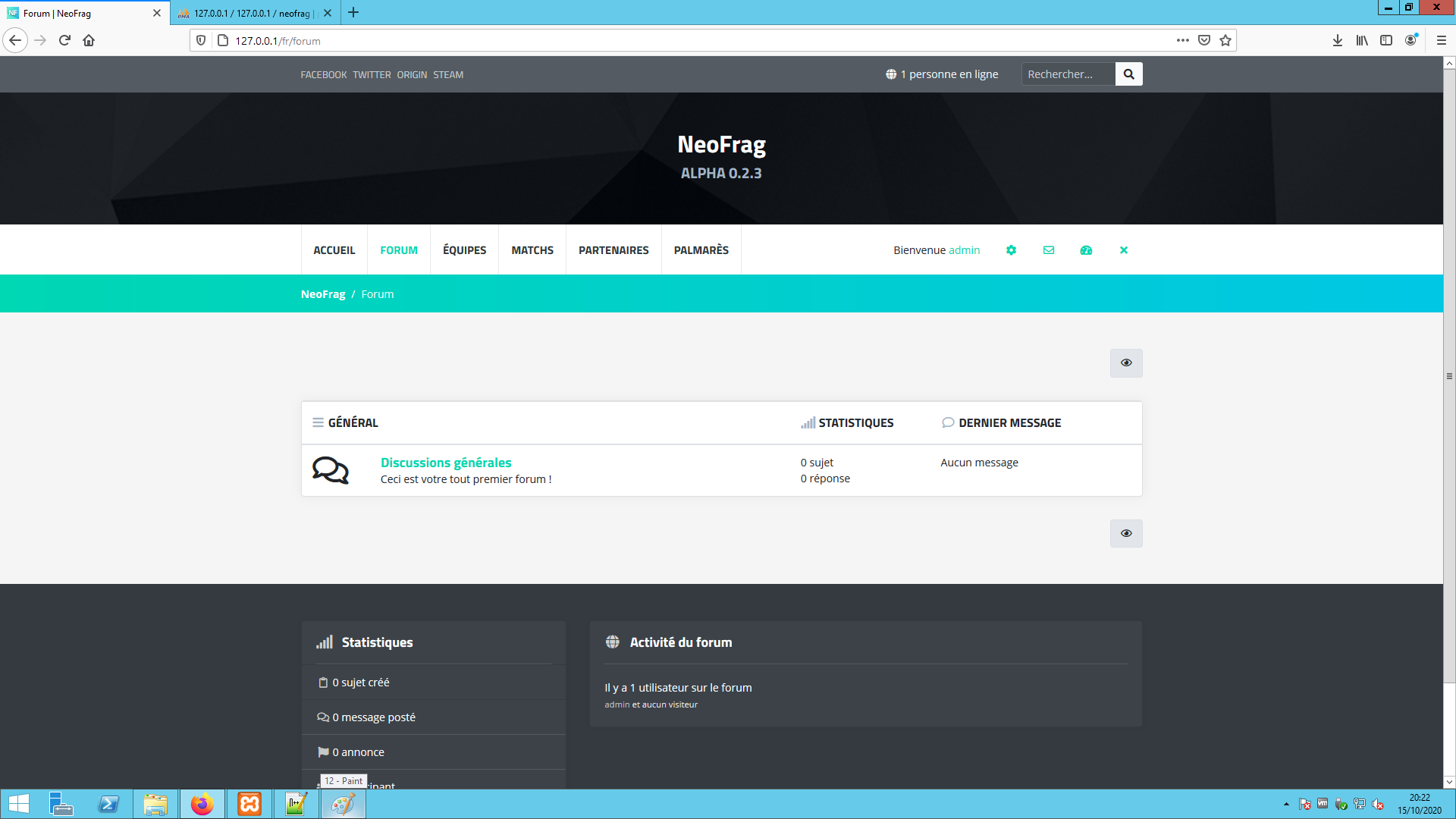
Nous vous laissons le découvrir et le modeler à votre image et à celui de votre serveur.
Merci d'avoir suivi ce tuto et nous espérons que celui-ci vous sera utile
Ce tuto est la suite de mon précédent partage qui s'intitulait CMS pour vos serveurs que vous pouvez retrouver ici.
Dans ce partage je vous parlais de Neofrag le CMS open source et gratuit qui pour moi est complet et permet une gestion simple de vos serveurs.
Il intègre un forum, une page de news, et pleins d'autres outils très simples d'utilisations et très efficace.
Pour ce tuto je ne vais faire que la phase d'installation, je part du postulat que vous avez un nom de domaine et que l'IP du VPS est déjà liée et configurée.
Prérequis :
- CMS : Téléchargement Externe (Recommandé) / Téléchargement Interne (V.0.2.3) (Pas forcément à jour)
- Un VPS/ou un Dédié
- Un nom de domaine.
- WAMPP/XAMPP ou tout autres serveurs web et de BDD déjà installé et configuré.
- Une base de données créer via phpMyAdmin ou autre.
- De la patience, du bon sens et de la motivation.
Cette installation sera faite avec XAMPP et sur Windows server 2012 R2.
Difficulté : Facile
Temps : 10 - 15 Min.
1- Télécharger et installer.
1. La toute premiers choses à faire, est de télécharger le CMS à cette adresse : Démarrer avec NeoFrag @NeoFrag (Disponible également dans les prérequis).
2. Une fois téléchargé, je vous invite à vérifier sur leur site si la version et les extensions PHP requise sur leur documentation sont bien configurés sur votre server WAMPP ou XAMPP. En règle générale elle ne doit pas être en dessous de PHP 7.0, pour ce qui de la versions PHP. Pour les extensions veillez à ce qu’elles soit activées et configurées.
3. A l’aide de WINRAR ou de l’extracteur de base de Windows extrayez tous les fichiers de l’archive comme ceci :
4. Une fois extrait vous devrez normalement vous retrouvez avec ce contenu.
5. Copiez tous les fichiers puis rendez-vous dans le dossier de votre logiciel de serveur web.
Pour ceux qui sont comme nous sur XAMPP allez dans Disque Local C -> XAMPP -> HTDOCS.
Pour les autres je vous laisse chercher sur internet car je ne connais pas toute les variantes des logiciels utilisés.
Dans ce dossier vous voyez qu’il y à des dossiers et fichiers déjà existant.
Supprimer les tous car si vous les laissez et que vous collez les fichiers du CMS dans un dossier vous devrez donc taper ceci : www.mon_nom_de_domaine.com/cms.
Et si vous collez les fichiers/dossiers du CMS cela va entrer en collision et vous afficher n’importe quoi voir rien du tout.
Alors que si vous supprimez les fichiers et dossier du HTDOCS et que vous collez les dossiers/fichiers du CMS précédemment copier vous n’aurez qu’à saisir : www.mon_nom_de_domaine.com.
Voici donc le résultat final :
6. Maintenant que tout est bien en place, ouvrez une page internet et saisissez l’url de votre nom de domaine, par exemple : www.votre_nom_de_domaine.com
2 – Configurer le CMS
Vous allez normalement tomber sur l’installateur du CMS.
Comme vous le voyez moi je suis sur l’IP locale du VPS donc il y a beaucoup de choses que le système va me mettre en « attention » mais n’y prêtez justement pas attention, si de votre côté le SSL est déployé sur votre nom de domaine et votre serveur web bien configuré, normalement vous aurez toutes les coches en vert. Pour ma part ça n’est pas mon cas mais ne vous dérangera pas pour la suite donc si vous avez le même résultat que moi pas de stress ce n’est pas grave.
Cliquer sur continuer.
Il vous demandes, les informations de connexion à la Base de données que vous devriez avoir créer au début dans les prérequis.
Saisissez-les .
Cliquer ensuite sur tester la connexion.
Si sa passe au vert et que le bouton continuer s'affiche ces bon sinon vérifier les informations que vous avez saisie.
Une fois validé l'installation commence patientez quelque seconde.
Une fois installer il vous demande de créer un compte administrateur remplissez tous les champs demandés.
Attention noter votre mont de passe il ne faut pas le perdre
Cliquer ensuite sur Valider.
Et voilà votre cms neofrag et désormais fonctionnel
Nous vous laissons le découvrir et le modeler à votre image et à celui de votre serveur.
Merci d'avoir suivi ce tuto et nous espérons que celui-ci vous sera utile
Dernière édition: